

배포 흐름
1단계. 프로젝트 선택
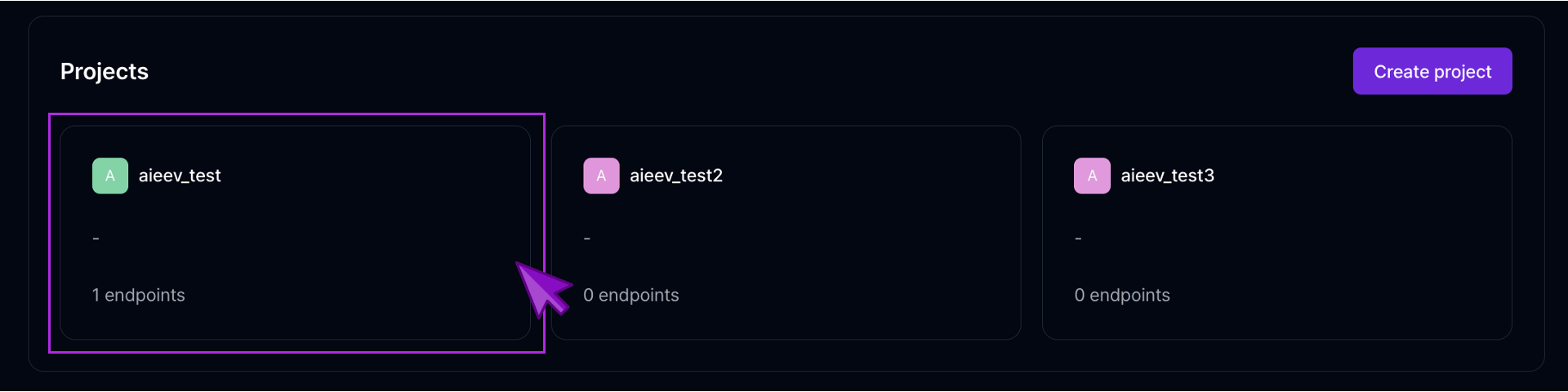
프로젝트 선택
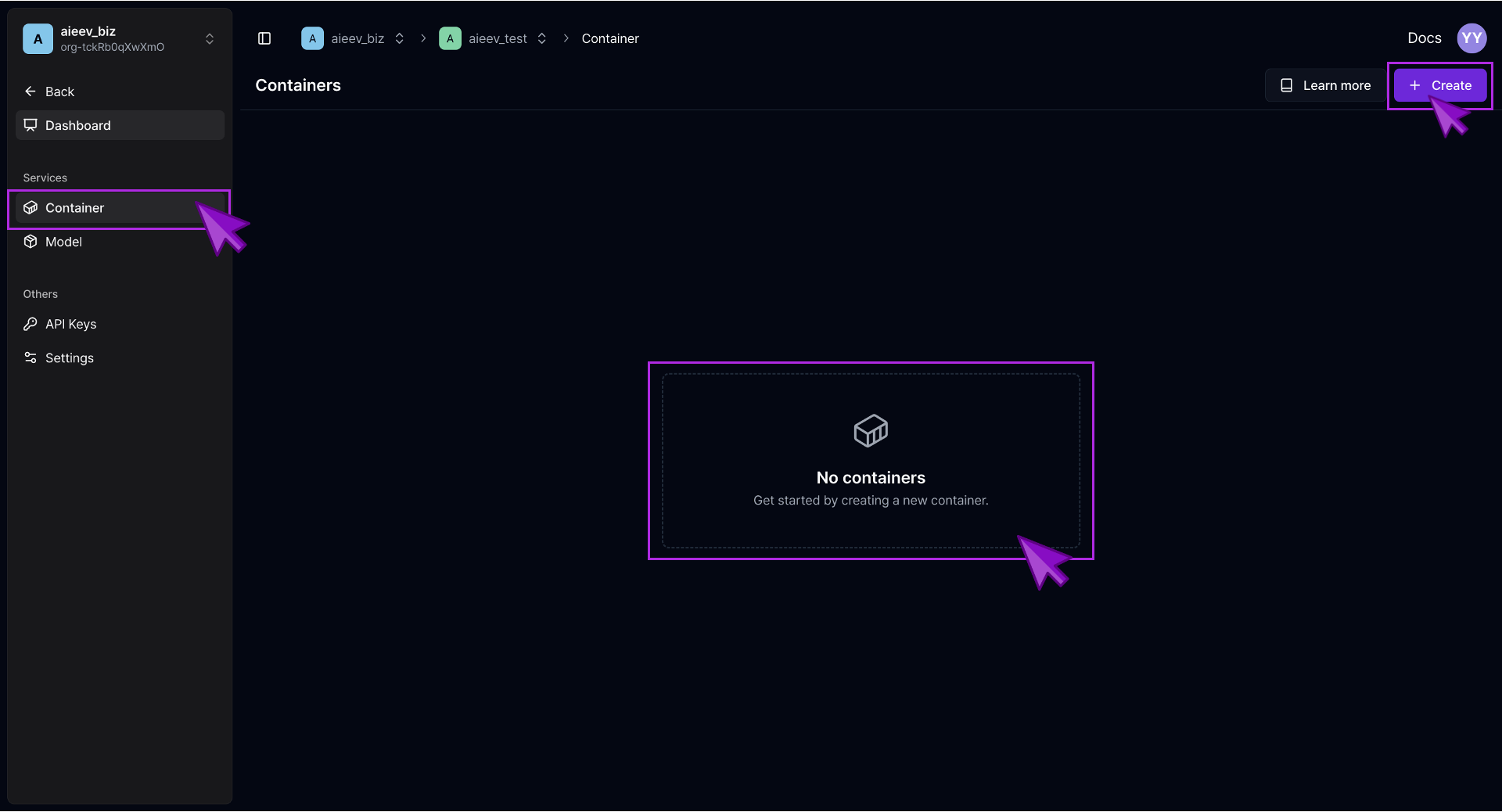
컨테이너 페이지
2단계. 기본 설정
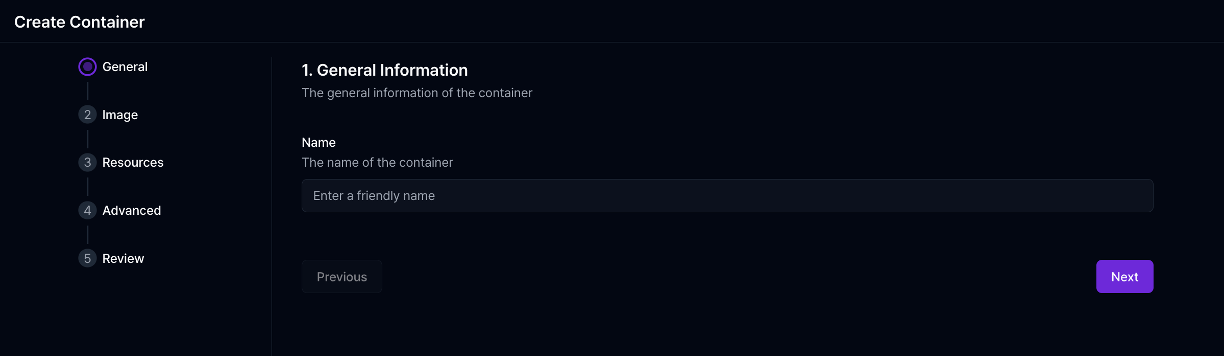
General 정보 입력
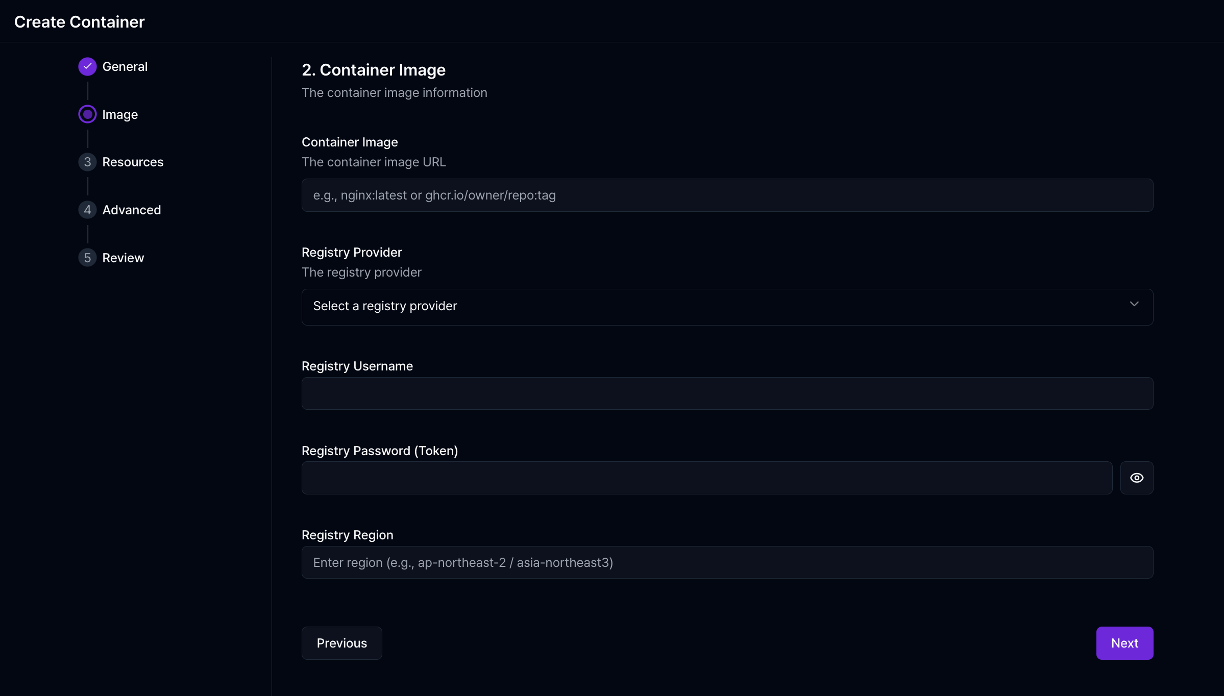
Image 정보 입력
string
필수
컨테이너를 식별하기 위한 사용자 정의 이름
string
컨테이너가 제공하는 서비스 유형 (향후 Playground 연동에 사용됩니다)
url
필수
컨테이너의 Docker 이미지 URL
string
필수
이미지가 호스팅된 레지스트리 (예: GitHub Container Registry, Docker Hub 등)
string
프라이빗 레지스트리에서 이미지를 불러올 경우 입력 필요
3단계. 리소스 구성
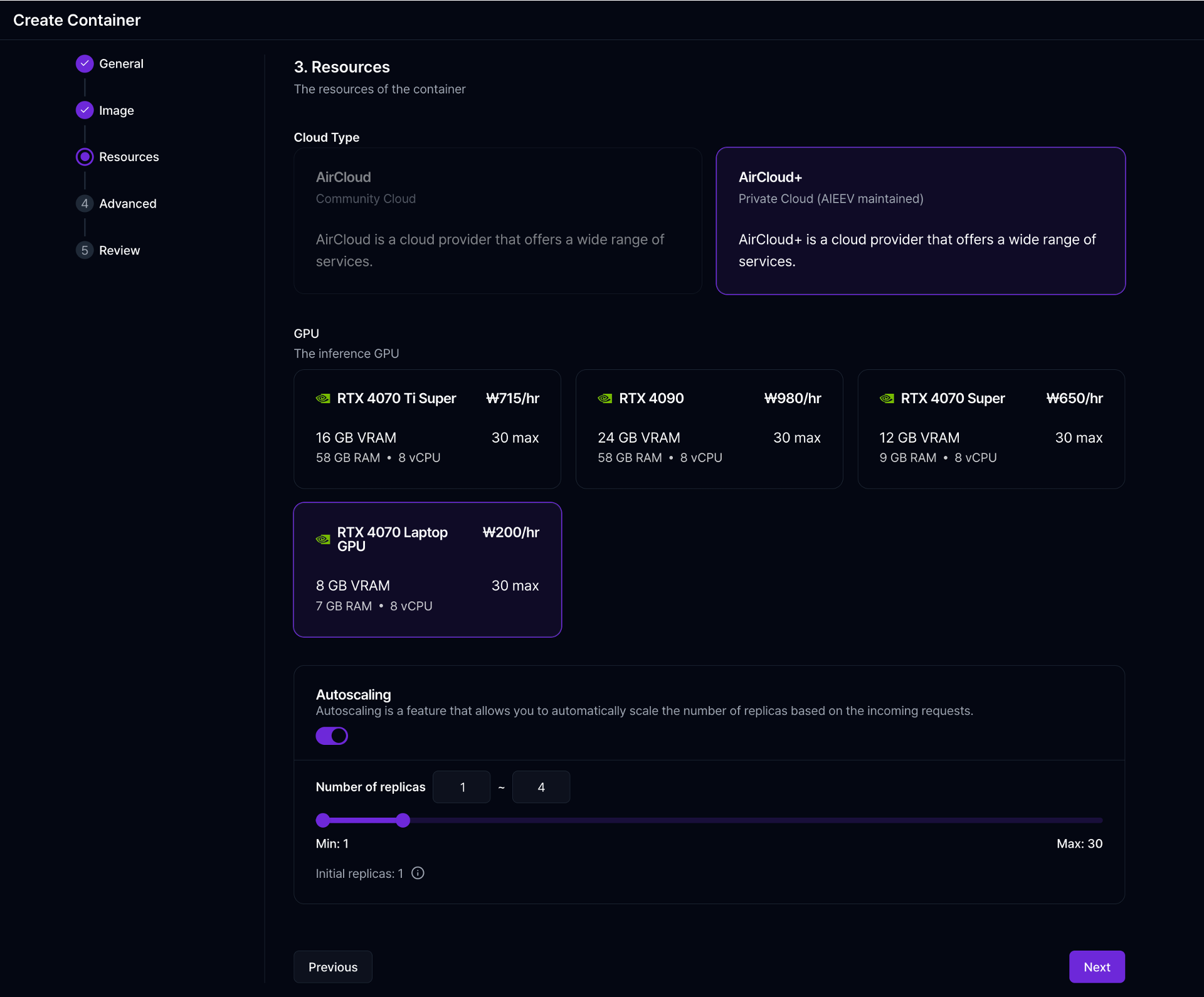
리소스 설정
- 일반 모드(General Mode): 인스턴스 유형을 선택합니다 (예: RTX 4070, 4090).
- 오토스케일 모드(Autoscaling Mode): 최소 및 최대 복제 수를 설정합니다 (1~30개). 그 이상의 높은 수치를 설정할 경우 관리자 승인이 추가적으로 필요합니다.
4단계. 고급 설정
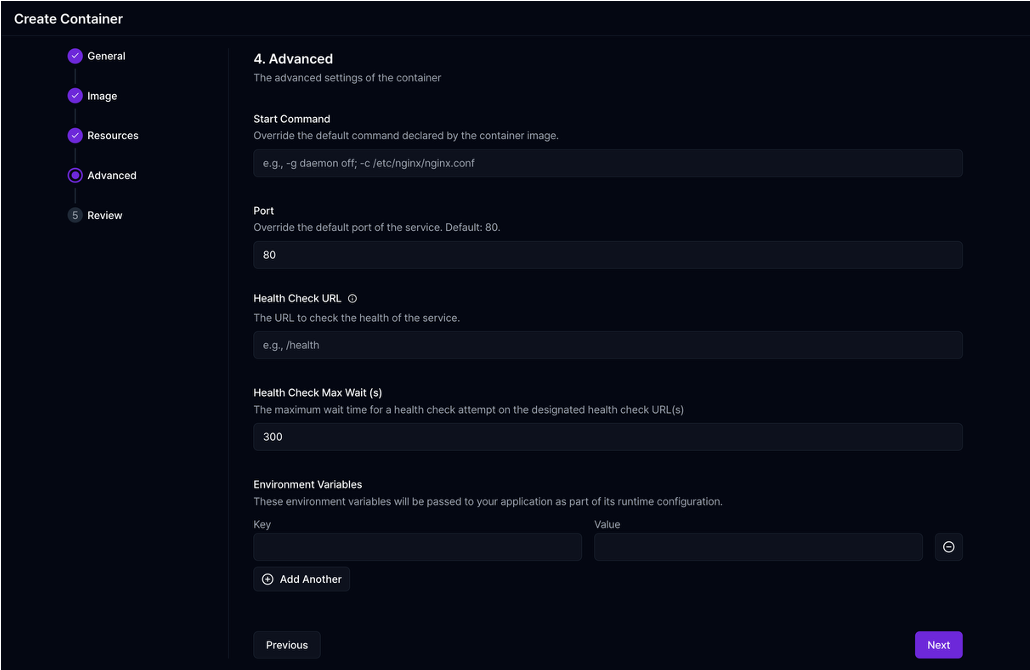
고급 설정
string
컨테이너 이미지의 기본 시작 명령어를 재정의
number
컨테이너에서 기본 노출할 포트 재정의
url
컨테이너의 상태를 확인할 헬스 체크 URL 지정. (예: /api/health).
object
애플리케이션 실행에 필요한 key-value 형태 설정 (예: DB 인증 정보, API 키 등)
5단계. 검토 및 배포
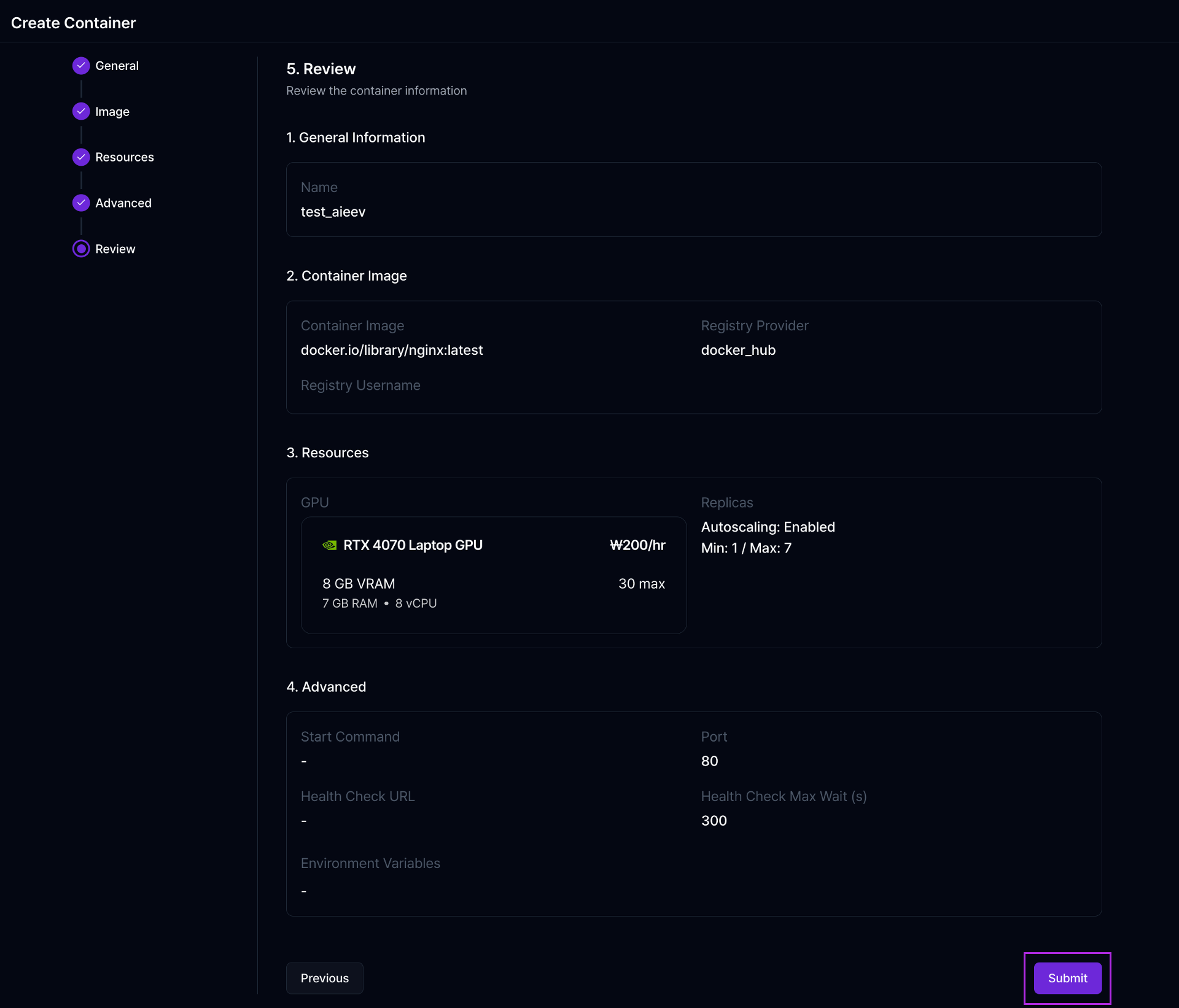
검토 페이지
6단계. 배포 완료
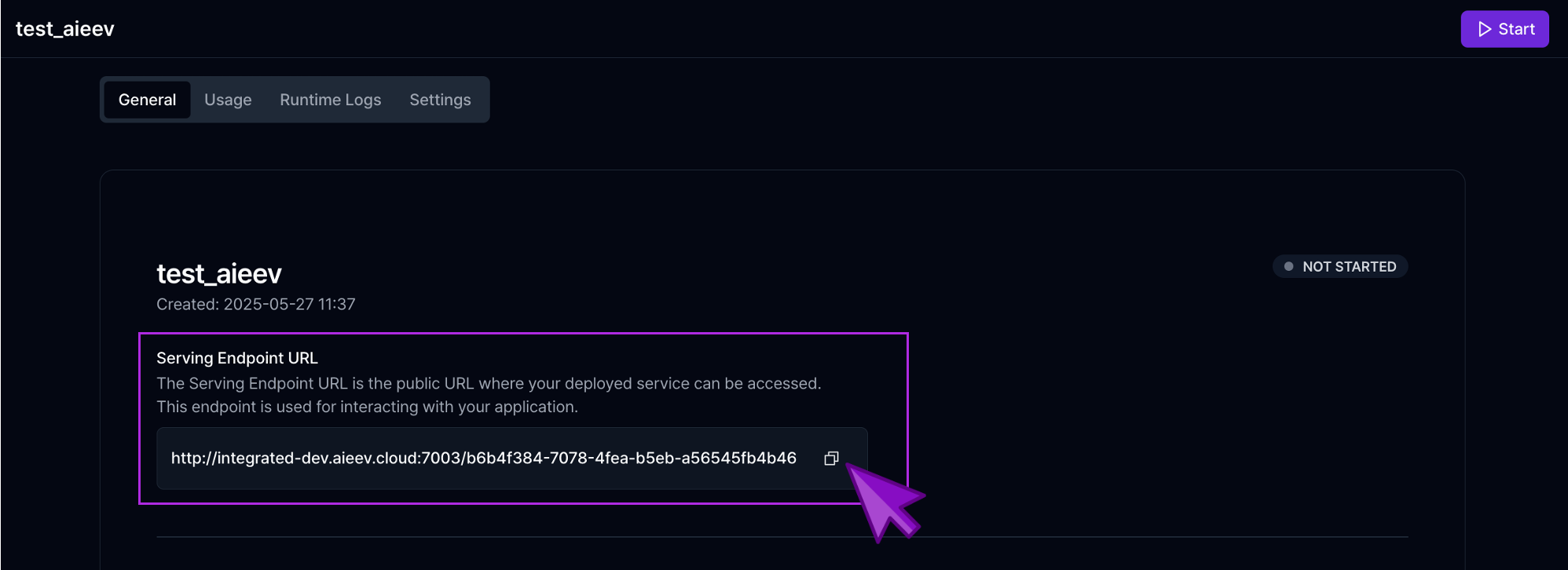
배포된 Container 정보
- 생성된 컨테이너는 좌측 목록에 표시됩니다.
- 목록에서 항목을 선택하면 우측 패널에 상세 정보가 표시됩니다.
- 우측 패널에서 컨테이너 설정을 수정할 수 있습니다.
- “대시보드(Dashboard)” 버튼을 클릭하면, 컨테이너 상태 및 활동 로그를 확인할 수 있는 상세 관리 페이지로 이동합니다.
API 요청
컨테이너 상태가 실행 중(RUNNING)일 때, 노출된 엔드포인트를 통해 AI 추론 API에 접근할 수 있습니다. 요청 시 호스트 주소 부분을 해당 컨테이너의 엔드포인트 URL로 교체해야 합니다.cURL